icon

Rotar vídeos

Rotar un vídeo es rápido y sencillo con Async. Puedes rotar vídeos y hacer otras ediciones en nuestro estudio de edición.

Rotador de vídeo online

El editor de vídeo de Async está diseñado para que las tareas sencillas de edición de vídeo, como la rotación, sean lo más sencillas posible. Todo lo que tienes que hacer es subir el vídeo que deseas cambiar, seleccionar en qué dirección quieres girar el vídeo y, a continuación, ¡con un clic de un botón se implementarán los cambios!

A continuación, puede elegir cómo desea exportar y descargar el archivo, incluido el ajuste de la calidad y el tamaño. El archivo también se almacenará de forma segura en tu espacio de trabajo en caso de que quieras volver a descargarlo.

icon

¿Cómo rotar vídeos con Async?

card 1 img
card 2 img
card 3 img
benefit img 1

Edición de vídeo sencilla

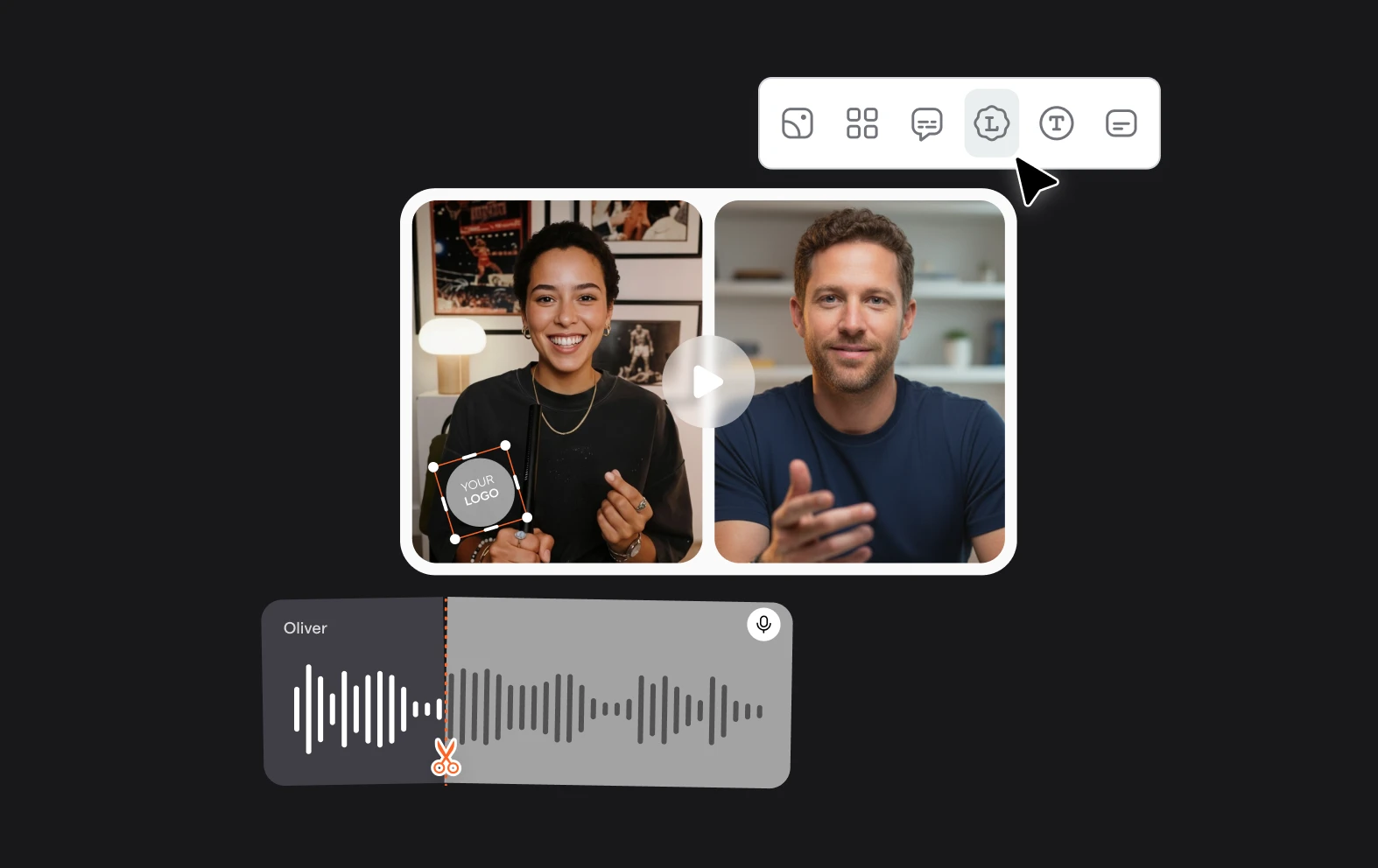
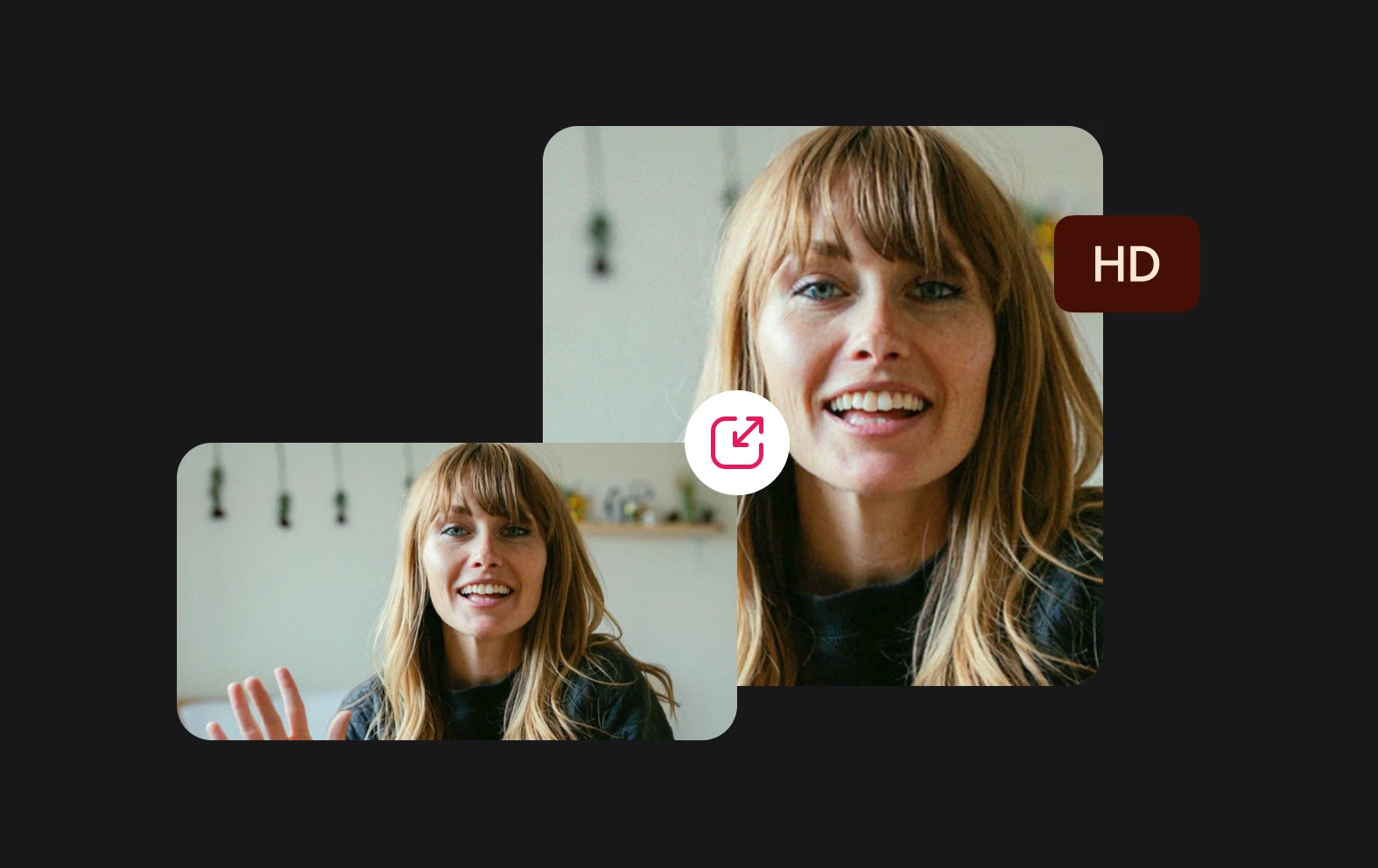
La edición de vídeo no tiene por qué ser difícil, especialmente si solo haces una edición básica. Olvídate de las tonterías, evita el ruido y consigue un editor de vídeo que te permita hacer las cosas sencillas de forma rápida y sencilla. Async ofrece la forma más fácil de editar vídeos en línea, incluidos los vídeos rotativos.
benefit img 2

Almacena tus archivos

Todos los archivos que subas a Async se almacenarán de forma segura en la nube para que puedas acceder a ellos, cambiarlos o eliminarlos en cualquier momento. Si necesitas volver y terminar una tarea más tarde, tus archivos estarán ahí esperándote. También puedes combinar fácilmente varios archivos en un solo vídeo.
benefit img 3

Herramientas impulsadas por IA

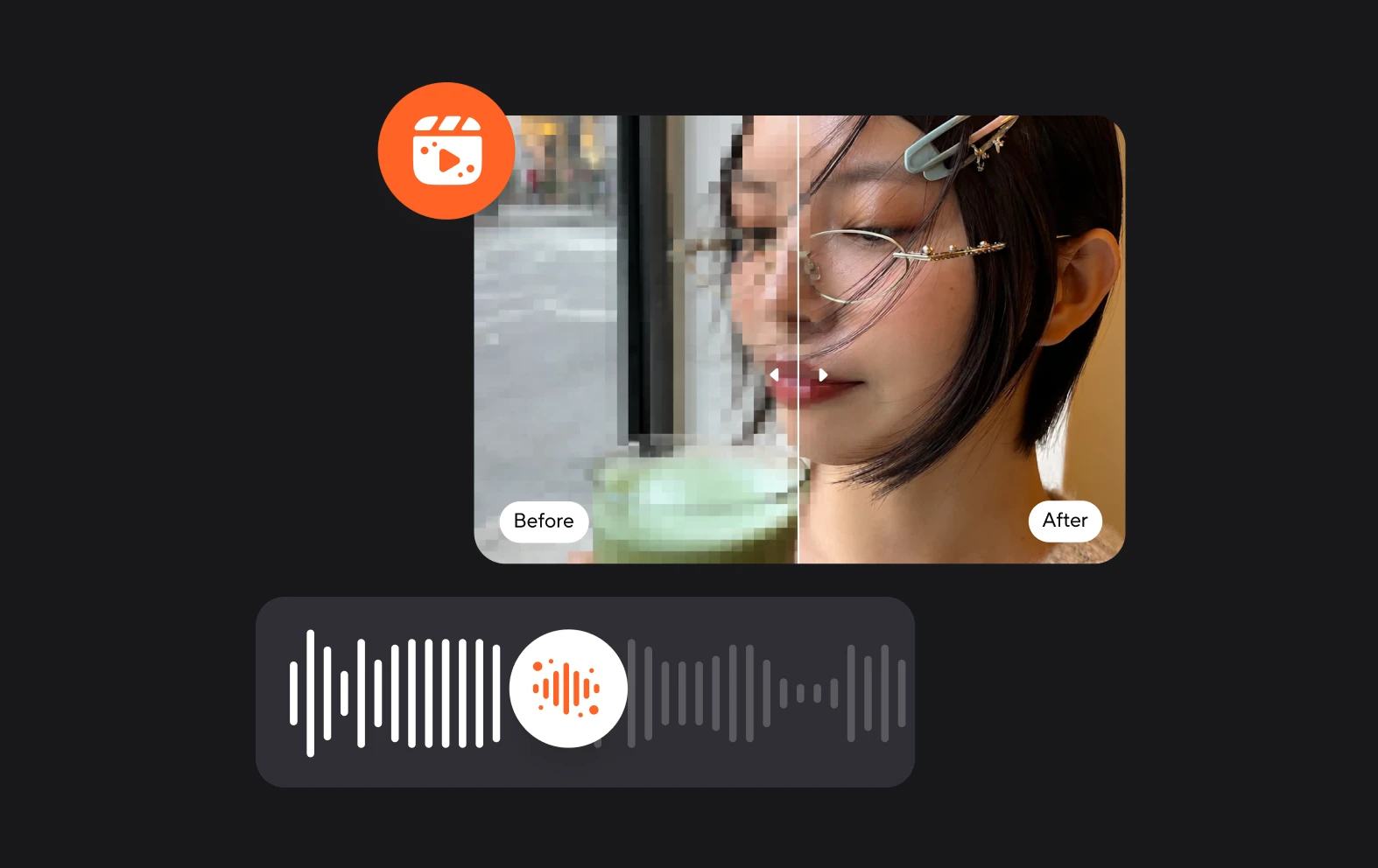
Además de la grabación y edición de vídeo, Asynctambién ofrece herramientas de inteligencia artificial que mejoran rápidamente la calidad de su vídeo y facilitan la edición. El desenfoque del fondo, el corrector de contacto visual, el potenciador de inteligencia artificial y los limpiadores de audio ayudan a acelerar el proceso de creación de contenido, lo que te da más tiempo para ser creativo.

Descubre más

Añadir audio a vídeo en líneaAñadir música a los vídeosAñadir subtítulos al vídeoAñadir texto al vídeoAsistente de audio con IAMejorador de audio IAHerramientas de contenido de IAReductor de ruido AIGenerador de clips de podcast con IAGenerador de subtítulos AIAsistente de vídeo con IAEditor de vídeo con IAPotenciador de vídeo con IADesenfoque de vídeo con IAVoces en off de animaciónEnsamblador de audioLooper de audioPodcast de audioProducción de audioGrabadora de audioAudio a textoTraductor de audioEstudio de grabación de audiolibrosEditor de vídeo automáticoCreador de videos de cumpleañosFondos de vídeo borrososEfectos de sonido para automóvilesCambiar la relación de aspecto del vídeoCreador de clipsEdición de vídeo en la nubeComprimir MP4Comprimir vídeoCrea un podcastCrea vídeos de marketingCrea vídeos de formaciónCrear vídeo en líneaRecortar vídeoVídeos de marketing digitalLocuciones de aprendizaje electrónicoLa aplicación de edición de vídeo más sencillaEditar archivos MOVEditar archivos WebMCreador de vídeos explicativosVídeo explicativo con voz en offExtraer audioFijador de contacto visualCambiador de voz femeninoDetección de palabras de rellenoVoltear vídeoEfectos de sonido divertidosCreador de videos divertidosMúsica Happy StockTranscripción de la entrevistaMúsica de stock de jazzEditor de vídeo ligeroVídeo largo a vídeo cortoVídeo en bucleCreador de vídeos líricosCombinar archivos de audioCombinar vídeoCreador de vídeos de montajeCortador de audio MP3Editor MP3MP3 a textoConvertidor MP3 a WAVRecortadora MP3Aumentador de volumen MP3Convertidor MP4 a MP3MP4 a textoRecortadora MP4Cortador de vídeo MP4Editor de vídeo MP4Creador de videos musicalesSilenciar vídeoConvertidor de audio en líneaCreador de películas en líneaConversor de vídeo en líneaCortador de vídeo en líneaCreador de videos en líneaGrabadora de vídeo en líneaRecortador de vídeo en líneaCreador de fotos a vídeosSoftware de edición de podcastsCreador de podcastsGrabación de podcastsEstudio de podcastsTeleprompter para podcastsTranscripción de podcastsEditor de vídeos de podcastsCreador de vídeos promocionalesEfectos de sonido de lluviaGrabar audio en iPhoneGrabación remota de entrevistasEliminar el ruido de fondo del audioEliminar el ruido de fondo del vídeoEliminar música del vídeoCambiar el tamaño del vídeoRotar vídeoEliminación del silencioVídeos de marketing en redes socialesEditor de vídeo para redes socialesBiblioteca de efectos de sonidoSoftware de conversión de voz a textoEmpieza a hacer podcastsCreador de videos de textoEdición basada en textoFabricante de remolquesCreador de vídeos de viajesCreador de vídeos tutorialesCreador de anuncios de vídeoEliminación de fondo de vídeoVídeo más claroCollage de vídeos en líneaCreador de compilaciones de vídeosCreador de vídeosVoces en off para videojuegosSoftware para entrevistas en vídeoEnsamblador de vídeosCreador de vídeosFusión de vídeosPodcast de vídeoPotenciador de calidad de vídeoSoftware de grabación de vídeoRedimensionador de vídeoReductor de tamaño de vídeoDivisor de vídeoGenerador de subtítulos de vídeoVídeo a audioVídeo a textoTranscripción de vídeoRecortador de vídeoSoftware de tutoriales en vídeoVoz en off de vídeoGrabación de voz en offEstudio de doblajeGrabadora de vozDe voz a textoVoces en off para presentacionesEditor WAVConvertidor WAV a MP3Software de grabación de webinarsCreador de vídeos de bodasEfectos de sonido de YouTubeRecortar de YouTube a MP4Creador de vídeos de YouTubeCortador de vídeos de YoutubeEditor de vídeo de YouTubeCreador de vídeos de YoutubeRecortador de vídeos de YouTubeVoz en off de vídeos de Youtube
More tools

Preguntas Frecuentes

¿Cómo rotar vídeos en Windows?

Para rotar vídeos en Windows, puede utilizar varias herramientas, incluido Async, un editor en línea fácil de usar. Con Async, solo tienes que subir tu archivo de vídeo y, a continuación, girarlo en el editor a la orientación que prefieras. Después de subirlo, usa la herramienta de rotación para ajustar el ángulo (90°, 180° o 270°) según sea necesario. Una vez girado, puedes previsualizar los cambios y exportar el vídeo en su nueva orientación. Async es especialmente práctico porque está basado en un navegador, por lo que no es necesario descargar ningún software.

¿Cómo rotar un vídeo en un MAC?

En un Mac, rotar vídeos es sencillo con herramientas integradas y editores en línea como Async. Con Async, puedes abrir la plataforma en tu navegador, subir tu vídeo y usar su interfaz de edición para rotar el vídeo 90°, 180° o 270° según sea necesario. Una vez que lo hayas girado a la orientación deseada, previsualiza y exporta el vídeo en el nuevo formato. La edición basada en la web de Async facilita el acceso sin ningún software adicional.

¿Cuál es el mejor software para rotar un vídeo en línea?

El mejor software para rotar un video en línea es Async debido a su facilidad de uso, accesibilidad y potentes capacidades de edición directamente en el navegador. A diferencia de las aplicaciones de escritorio, Async no requiere instalación y funciona en cualquier sistema operativo, lo que lo hace ideal para rotaciones de vídeo rápidas y sencillas. Si bien herramientas como CapCut ofrecen funciones de edición útiles e iMovie (para Mac) y Adobe Premiere Pro proporcionan una edición sólida desde el escritorio, la simplicidad y el entorno en línea especializado de Async lo convierten en la mejor opción para rotaciones rápidas. Te permite subir, rotar y exportar vídeos con facilidad y sin complicaciones, por lo que es perfecto para los usuarios que necesitan resultados fiables y de alta calidad sin necesidad de utilizar un software complejo.

¿Cómo rotar un vídeo en Premiere Pro?

Selecciona el clip de vídeo y, a continuación, ve al panel Controles de efectos en la parte superior de la pantalla. En Movimiento, busca la opción Rotación, que te permite introducir un ángulo específico: los valores positivos giran el vídeo en el sentido de las agujas del reloj, mientras que los valores negativos lo hacen girar en el sentido contrario. Puedes introducir un ángulo de 90°, 180° o cualquier ángulo personalizado, según sea necesario. Cuando esté satisfecho con la orientación, obtenga una vista previa del vídeo girado en el monitor del programa y, cuando esté listo, exporte el proyecto para guardar los cambios. Este método permite un control preciso de la rotación y es ideal para una edición de calidad profesional.

¿Cuál es la diferencia entre paisaje y retrato?

La diferencia entre paisaje y retrato se relaciona principalmente con la orientación. La orientación horizontal es más ancha que alta, con un diseño horizontal. Suele utilizarse para capturar escenas amplias, como paisajes, y es ideal para mostrar mejor el entorno, ya que se adapta perfectamente a las pantallas de ordenadores, televisores y cines. La orientación vertical, por otro lado, es más alta que ancha, con un diseño vertical. Se usa comúnmente para tomas individuales o de primeros planos, especialmente en teléfonos inteligentes, donde se alinea de forma natural con la pantalla vertical del dispositivo. La orientación horizontal se suele elegir para vídeos, fotografías e impresiones tradicionales, mientras que la orientación vertical es popular en la fotografía móvil, las redes sociales (como Instagram Stories y TikTok) y para el contenido centrado en un solo sujeto.
Una suscripción.
Todo incluido.

Graba, edita, dobla y subtitula en nuestra plataforma de IA.

Empieza a crear gratis